
系统服务怎么删除 彻底去除无用系统服务的方法
怎么删除系统服务?如果电脑中有些服务不需要了,我们其实可以将其删除,防止后台运行消耗资源,下面就给大家分享删除系统服务的操作方法。
操作方法:
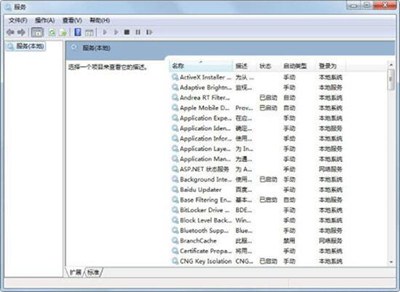
1、打开运行,输入“services.msc”,打开服务列表,查看系统服务实际的名称;如图所示:
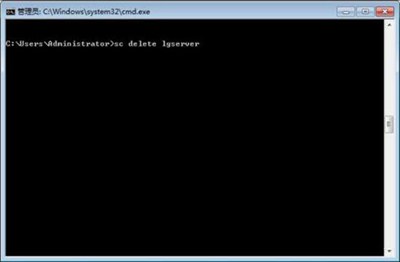
2、然后在运行中输入“cmd”,输入“sc delete 【service name】”删除服务,删除成功后可去服务中查看服务在不在;如图所示:
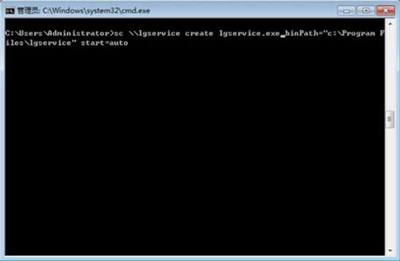
3、也可以sc添加服务,添加方式打开cmd,然后输入“sc 《server》 create 【server name】【binPath= 】 start=anto”即可。如图所示:
注意
《server》的格式是Servers name
【server name】是服务名称
【binPath= 】是服务路径
相关文章
- win10系统服务主机本地系统网络受限怎么办?
- Win7怎么打开系统服务?Win7查看系统服务信息方法
- iTunes软件bonjour服务已被禁用怎么解决
- Win8系统如何删除系统服务?
- win7电脑怎么删除系统服务_删除系统服务
- win10电脑打开系统服务的操作方法?
- Win7系统software protection服务不能启用的解决办法
- 系统服务Diagnostic Policy Service的关闭方法
- Win10系统开机提示无法启动SENS服务怎么解决
- 系统服务怎么打开 Win7系统服务的打开方法
- 电脑出现无法上网提示未启用DHCP服务的解决方法
- 打印机print spooler系统服务不能正常启用的解决方法
- Win7安装软件提示Windows Installer服务无法访问怎么办
- 家庭组怎么退出 加入家庭组后无法退出的解决办法
- Win7怎么删除系统服务?
- 电脑没声音怎么办 音频服务未运行的启用方法
相关推荐





