
Win7系统如何清洗打印机?
打印机是很多办公室人员的好帮手,但是打印机使用的时间长了可能打印出来的字就不清洗了,这时候就需要清洗打印机了,很多朋友不知道win7如何清洗打印机,别着急,下面小编就来告诉你win7如何清洗打印机。
有时候我们用打印机打印一些东西出来后发现打印机的效果很差字体清晰模糊,多次打印也还是这样,这可能是因为长时间没有进行打印机清洗造成的,下面小编就来说说打印机清洗的方法。
win7如何清洗打印机
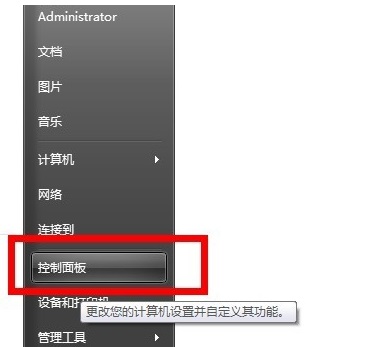
1.小编这里以win7系统为例说明,首先确认打印机和电脑连接完好,接着打开win7系统的控制面板,进入下一步。
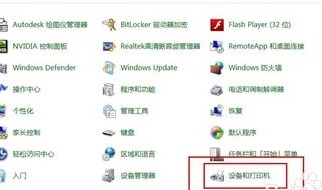
2.在控制面板中将查看方式改为小图标,然后找到打印机点击进入。
3.鼠标右键选择打印机,选择属性打开。
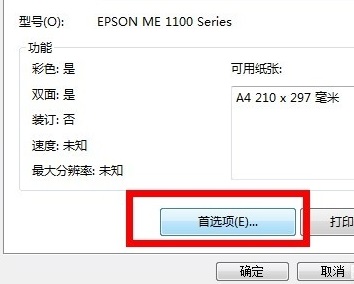
4.在打印机属性界面中点击首选项打开。
5.在新出现的界面中切换到维护选项。
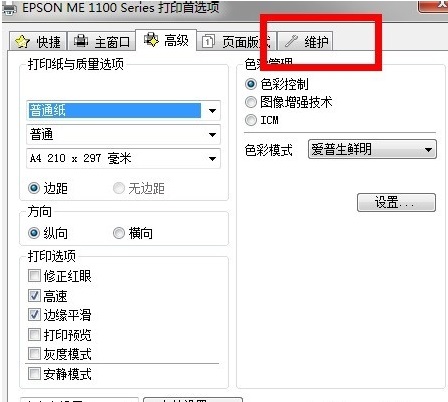
6.在维护界面中我们可以看到打印头校正,清洗,更换墨盒等功能选项。
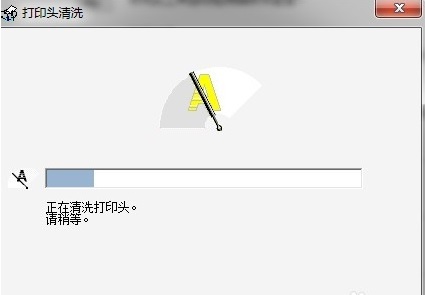
7.点击清理,打印机就会开始清理,在清理的过程中打印机会发出一些摩擦,转动的声音,耐心等待完成即可。
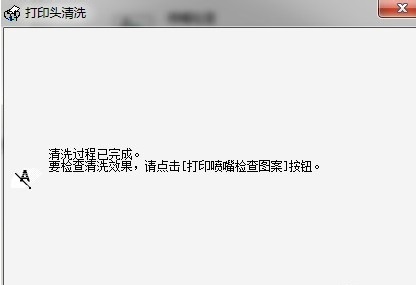
8.打印机清理完毕后会出现相应的提示,点击结束,重新打印就会发现打印效果好很多了。
现在知道win7如何清洗打印机了吧,希望对您有帮助。
相关文章
- win7旗舰版下载_win7原装旗舰版_win7官方旗舰版64位下载
- VMware虚拟机Win7镜像下载_虚拟机专用Win7镜像中文版系统
- windows7无法搜索新更新怎么办?
- Win7游戏专用精简版iso下载_Win7游戏专用免激活精简版
- win7关机很久都关不上怎么办?
- win7时间不能自动更新的三种解决方法
- win7密码输入错误被锁定了怎么办?
- win7edge浏览器打不开网页怎么办?win7edge浏览器打不开网页解决方法
- Win7提示对象不支持此属性怎么办?
- 最精简最稳定最流畅win7镜像_最精简最稳定最流畅Win7镜像64位
- win7怎么查看端口是哪个进程的?
- win7已达到计算机的连接数最大值无法使用的解决方法
- win7系统的可移动磁盘打不开怎么办?
- win7电脑高级系统设置打不开的解决方法
- win7 update无法检查更新怎么解决?
- win7系统无法打开exe可执行文件的三种解决方法
相关推荐
-
Win7系统纯净版64位旗舰版(精致优化) V2023
Win7系统纯净版64位旗舰版(精致优化)是选用官方Windows 7 SP1 64位旗舰版制作的Win7旗舰版系统,在保证Win7系统稳定的基础上进行简单的优化,完美兼容8代以下CPU机型,集成USB3.0驱动,运行流畅稳定,无人值守自动安装,兼容品牌机以及组装兼容机。
-
win7系统下载纯净版 windows7旗舰版精简安装版ISO镜像

windows7旗舰版精简安装版ISO镜像简化了大部分不必要的冗余组件,保留了一些功能组件,对工作和游戏没有影响,对系统进行了全方位的优化,大大减少了CPU的内存占用,为任务分配了更多的资源,让电脑更流畅。
-
win7img镜像可上网版 V2023
win7img镜像可上网版 V2022是一款可以在手机上安装的操作系统,用户可以使用这个文件实现在手机上安装win7系统,听起来是不是很神奇,当你在手机上安装完成后,可以在手机上自由轻松的上网。
-
笔记本Win7 32位系统纯净版镜像下载(免激活) V2023
windows7旗舰版32位纯净版镜像是专为笔记本用户准备的电脑操作系统,这款系统占用内存低,开机快速,不卡机,不假死,极限的优化精简,兼容性强,适合各种笔记本机型,是值得体验的低配置电脑系统。
-
win7精简版32位超小iso镜像 V2023

win7精简版32位超小iso镜像是一款在官方旗舰版基础上进行优化改良后的win7装机版本,系统整体性能优化。用户可以简化用户的繁琐部分,而不会影响用户的工作。系统一般用在低配老旧电脑、虚拟机、usb移动系统、ramos内存系统、等等方面,欢迎下载体验!
-
最纯净的Win7系统旗舰版系统 V2023
最纯净的Win7系统旗舰版系统可大幅简化系统内部,以最小体积进行系统安装,不仅为用户提供更多空间,而且完全免费。后台闲置运行进行筛选,缓解内存压力。残留文件自动扫描,确保系统安全简化。内置全能的驱动更新工具,可以随时升级驱动硬件。一键式安装自动化,无需客户长时间等待。



