
无线路由器怎么设置?
随着时代的发展,现在网络已经很普及了,但是很多朋友不知道无线路由器怎么设置,其实设置无线路由器的方法很简单,下面小编就来告诉你无线路由器怎么设置。
前几天小编收到一个用户的求助信息,说自己的手机可以无线上网,但是自己不会设置路由器无线上网,询问小编无线路由器怎么设置,下面就来看看小编的操作方法吧!
无线路由器怎么设置
1.首先将无线路由器和光猫连接好,接着在浏览器中输入192.168.1.1。
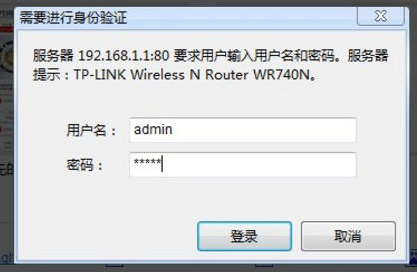
2.在弹出的验证框中输入相应的帐号跟密码,一遍都是admin。
3.接着会出现操作界面,点击左侧的设置向导进入。

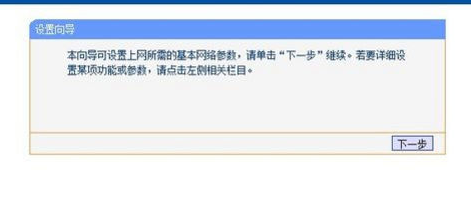
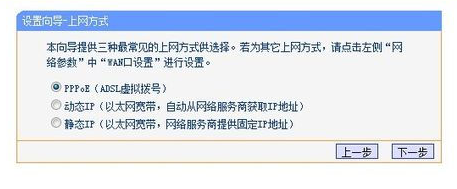
4.点击下一步,进入上网方式设置,我们可以看到有三种上网方式的选择,选择动态ip,进入下一步。
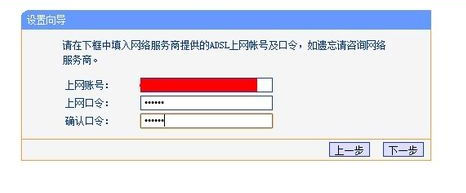
5.在新出现的界面中填写相应的账号密码,进入下一步。
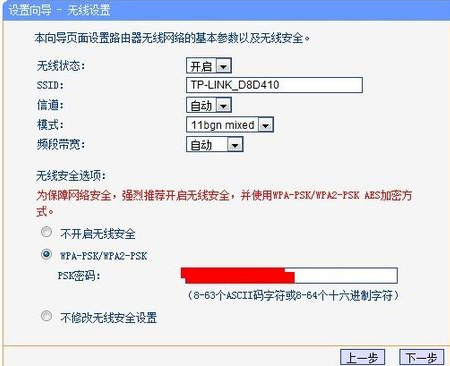
6.在弹出的无线设置界面中,根据相关的提示做相应的选择,然后设置无线密码,点击下一步继续。
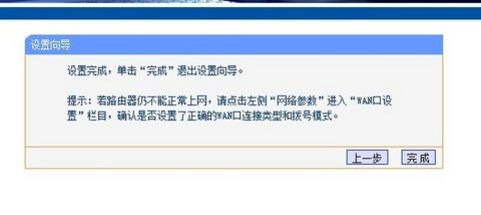
7.点击下一步直到完成即可。
现在知道无线路由器怎么设置了吧,希望对您有帮助。
相关文章
- 无线路由器怎么设置 校园网无线路由器设置方法
- 双频无线路由器怎么设置?
- 无线路由器怎么恢复出厂设置 路由器恢复出厂设置的方法
- 重装系统无法登录192.168.1.1无线路由器管理界面怎么办
- TP-Link无线路由器设置好后却无法正常连接网络的解决方法
- 各种常见品牌无线路由器IP地址和初始用户名密码分享
- WiFi信号差怎么办 无线路由器的桥接方法
- tp-link 无线路由器设置方法
- TP-Link无线路由器总是断网掉线怎么解决
- 无线路由器怎么改密码?
- WiFi无线路由器192.168.1.1网址不能登录的解决方法
- Win7系统设置TP-Link无线路由器的操作步骤
- Win8系统dlink无线路由器怎么设置密码?
- TP-Link无线路由器怎么设置密码
- Win8系统光纤猫如何接无线路由器?
- 中枪了吗?无线路由器这么设置存在安全隐患



