
Win7旗舰版系统下怎么利用u盘来加快系统运行速度
相信大家都希望自己的电脑的运行速度很快,这样打游戏或者打开软件就会比较顺畅,体验感也比较高,但是电脑使用时间长了,运行速度下降,配置也比较落后,用户使用也感觉很不耐烦,使用Ghost win7系统用户可通过U盘或其他移动磁盘的readyboost来提升系统的性能从而加快系统的运行速度。接下来看看具体怎么操作吧。
操作如下:
1、首先如果要想让U盘的ReadyBoost发挥作用大,所使用的U盘空间至少要达到电脑内存大小的2倍或以上;
2、接着将U盘插入电脑的USB接口,然后鼠标右击这个U盘,打开“属性”选项,在弹出来的属性界面中,切换到“ReadyBoost”选项卡,然后点“使用这个设备”;
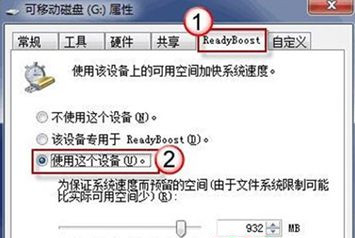
3、这时候系统就会自动给出建议的空间大小,当然也可以根据自己的需求自定义空间大小,最后点击确定保存即可,这样ReadyBoost就已经开启了,如果用户不想开启此功能时,只要打开这个U盘属性,点选“不使用这个设备”就可以了。
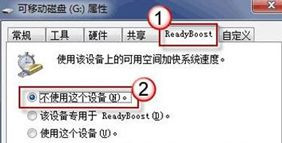
关于win7旗舰版系统下利用u盘来加快系统运行速度的技巧就跟大家分享到这边了,如果你也想提升自己电脑的运行速度的话,就可以通过设置u盘来实现了,希望可以帮助到大家哦。
相关文章
- win7旗舰版下载_win7原装旗舰版_win7官方旗舰版64位下载
- VMware虚拟机Win7镜像下载_虚拟机专用Win7镜像中文版系统
- windows7无法搜索新更新怎么办?
- Win7游戏专用精简版iso下载_Win7游戏专用免激活精简版
- win7关机很久都关不上怎么办?
- win7时间不能自动更新的三种解决方法
- win7密码输入错误被锁定了怎么办?
- win7edge浏览器打不开网页怎么办?win7edge浏览器打不开网页解决方法
- Win7提示对象不支持此属性怎么办?
- 最精简最稳定最流畅win7镜像_最精简最稳定最流畅Win7镜像64位
- win7怎么查看端口是哪个进程的?
- win7已达到计算机的连接数最大值无法使用的解决方法
- win7系统的可移动磁盘打不开怎么办?
- win7电脑高级系统设置打不开的解决方法
- win7 update无法检查更新怎么解决?
- win7系统无法打开exe可执行文件的三种解决方法
相关推荐
-
Win7系统纯净版64位旗舰版(精致优化) V2023
Win7系统纯净版64位旗舰版(精致优化)是选用官方Windows 7 SP1 64位旗舰版制作的Win7旗舰版系统,在保证Win7系统稳定的基础上进行简单的优化,完美兼容8代以下CPU机型,集成USB3.0驱动,运行流畅稳定,无人值守自动安装,兼容品牌机以及组装兼容机。
-
win7系统下载纯净版 windows7旗舰版精简安装版ISO镜像

windows7旗舰版精简安装版ISO镜像简化了大部分不必要的冗余组件,保留了一些功能组件,对工作和游戏没有影响,对系统进行了全方位的优化,大大减少了CPU的内存占用,为任务分配了更多的资源,让电脑更流畅。
-
win7img镜像可上网版 V2023
win7img镜像可上网版 V2022是一款可以在手机上安装的操作系统,用户可以使用这个文件实现在手机上安装win7系统,听起来是不是很神奇,当你在手机上安装完成后,可以在手机上自由轻松的上网。
-
笔记本Win7 32位系统纯净版镜像下载(免激活) V2023
windows7旗舰版32位纯净版镜像是专为笔记本用户准备的电脑操作系统,这款系统占用内存低,开机快速,不卡机,不假死,极限的优化精简,兼容性强,适合各种笔记本机型,是值得体验的低配置电脑系统。
-
win7精简版32位超小iso镜像 V2023

win7精简版32位超小iso镜像是一款在官方旗舰版基础上进行优化改良后的win7装机版本,系统整体性能优化。用户可以简化用户的繁琐部分,而不会影响用户的工作。系统一般用在低配老旧电脑、虚拟机、usb移动系统、ramos内存系统、等等方面,欢迎下载体验!
-
最纯净的Win7系统旗舰版系统 V2023
最纯净的Win7系统旗舰版系统可大幅简化系统内部,以最小体积进行系统安装,不仅为用户提供更多空间,而且完全免费。后台闲置运行进行筛选,缓解内存压力。残留文件自动扫描,确保系统安全简化。内置全能的驱动更新工具,可以随时升级驱动硬件。一键式安装自动化,无需客户长时间等待。



