
如何解决Win10系统电脑蓝屏代码0x0000000A?
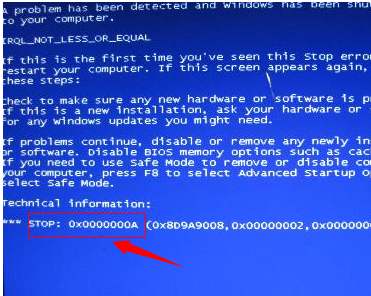
Win10电脑是现在大部分用户都在使用的操作系统,但是最近有用户反映自己在Win10系统上出现蓝屏代码0x0000000A,该怎么解决这个问题呢?下面一起来看看吧。

蓝屏代码0x0000000a的解决方法:
这个错误一般是因为Windows系统中某个硬件驱动发生错误或者是驱动程序跟系统不兼容引起的。
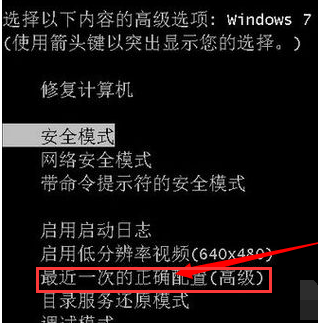
建议是重新启动电脑,然后按F8键进入Windows的高级选项菜单,选择“最后一次正确配置”进入系统。
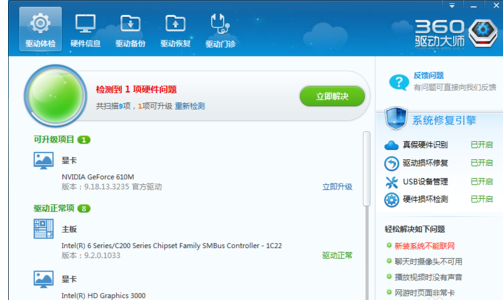
进入系统后,要检测一下最近有没有更新了某些硬件的驱动,或者是安装什么新的硬件,如果是更新了硬件的驱动,那么建议使用360驱动大师,重新安装一下驱动程序。
如果是安装了新的硬件,那么我们建议先将新硬件移除,尝试重新启动电脑,看蓝屏是否出现,如果正常系统正常启动,就证明是新硬件或者这个硬件的驱动出现了问题。
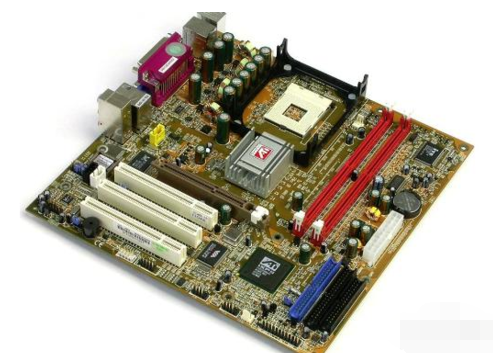
在安装硬件和硬件驱动时,一定要根据当前电脑系统的版本,操作系统类型(32位还是64位)。
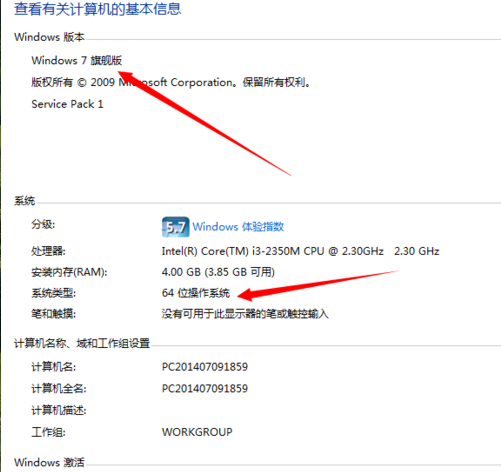
主板的配置等等,从驱动程序的官网进行下载。这样就能最大程度的避免因为驱动程序造成的蓝屏现象。
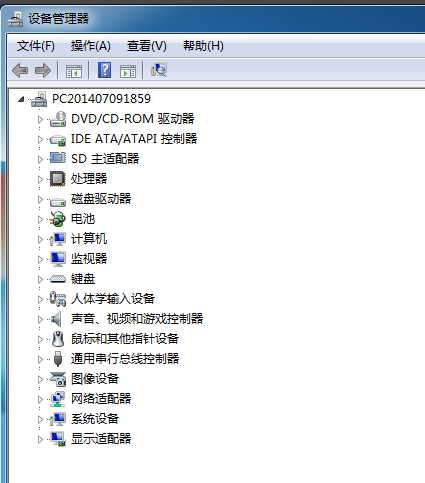
以上就是解决电脑蓝屏0x0000000a相关操作方法了。
到这里本文关于win10系统电脑蓝屏0x0000000a的解决方法就结束了,有碰到这样问题的用户们不妨可以按照上面的方法步骤来进行解决吧,小编就讲解到这里了,我们下期再会。
相关文章
- Win10蓝屏终止代码video_tdr_failure的解决方案
- win10 0xc00007b怎么解决蓝屏?0x00007b蓝屏代码错误恢复解救方法
- 蓝屏代码0xc0000001怎么办?Win10蓝屏代码0xc0000001解决方法汇总
- Win10出现NTOSKRNL.exe BSOD蓝屏怎么解决?
- Win10系统出现蓝屏代码0x00000050怎么处理?
- Win10待机时出现蓝屏代码machine的解决方法
- win10系统常见蓝屏代码大全
- Win10蓝屏提示SYSTEM SERVICE EXCEPTION怎么解决?
- Win10电脑出现提示0x0000081d蓝屏代码的解决方法
- Win10电脑蓝屏提示代码0X000000a5的解决方法
- Win10专业版出现蓝屏代码0x00000050怎么办?
- Win10出现蓝屏代码0x0000001e解决方法
- Win10专业版蓝屏错误代码0x000000d1怎么处理
- Win10电脑蓝屏出现代码0x0000000a的解决方法
- win10蓝屏代码大全以及解决方法
- Win10出现蓝屏代码0x000007e的解决方法



