
Win10电脑蓝屏提示代码0X000000a5的解决方法
有时候电脑出现问题,系统会出现一串错误代码提示,不同原因呈现出的错误代码也是不一样的,结合代码含义速查表就能很快地知道电脑故障所在。今天小编将为大家带来Win10电脑蓝屏提示代码0X000000a5的解决方法,有需要的朋友们一起来看看吧。

电脑蓝屏代码0X000000a5解决方法:
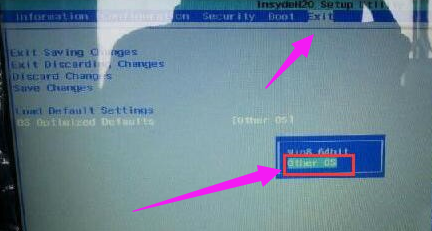
方法一:1、按开机键,等待开机画面出现时按f2进入bios,点击Exit,把OS optimized Defaults里默认Win 64bit改成Other OS。
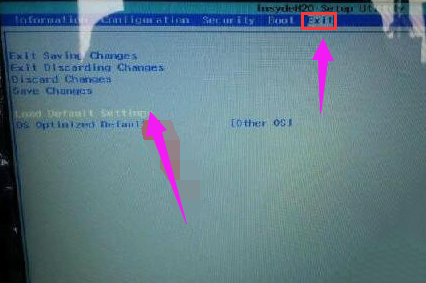
2、然后将“Load Default settings”打开。
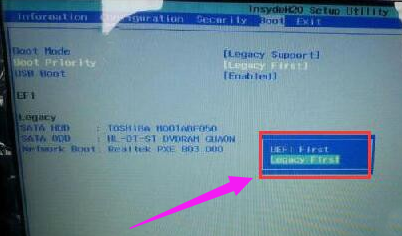
3、完成前两步的操作后按f10保存,然后重启继续按f2进入bios,选择Boot选项,在Boot Priority这里,将默认UEFI First改成Legacy First。
4、按f10保存后,插入u盘启动pe,就可以正常装win7了。
方法二:1、全面查杀病毒木马和恶意插件。

2、用驱动精灵更新主板、显卡、声卡、网卡驱动。

相关文章
- Win10蓝屏终止代码video_tdr_failure的解决方案
- win10 0xc00007b怎么解决蓝屏?0x00007b蓝屏代码错误恢复解救方法
- 蓝屏代码0xc0000001怎么办?Win10蓝屏代码0xc0000001解决方法汇总
- Win10出现NTOSKRNL.exe BSOD蓝屏怎么解决?
- Win10系统出现蓝屏代码0x00000050怎么处理?
- 如何解决Win10系统电脑蓝屏代码0x0000000A?
- Win10待机时出现蓝屏代码machine的解决方法
- win10系统常见蓝屏代码大全
- Win10蓝屏提示SYSTEM SERVICE EXCEPTION怎么解决?
- Win10电脑出现提示0x0000081d蓝屏代码的解决方法
- Win10专业版出现蓝屏代码0x00000050怎么办?
- Win10出现蓝屏代码0x0000001e解决方法
- Win10专业版蓝屏错误代码0x000000d1怎么处理
- Win10电脑蓝屏出现代码0x0000000a的解决方法
- win10蓝屏代码大全以及解决方法
- Win10出现蓝屏代码0x000007e的解决方法



