
win10声音无法找到输出设备的六种解决方法!
win10系统无法找到音频设备怎么办?小伙伴们更新了win10系统之后,遇到了无法使用音频设备,无法找到声音的输入和输出设备这种情况呢。现在小编就来告诉大家这种情况怎么解决吧。
win10声音无法找到输出设备解决方法
方法一:
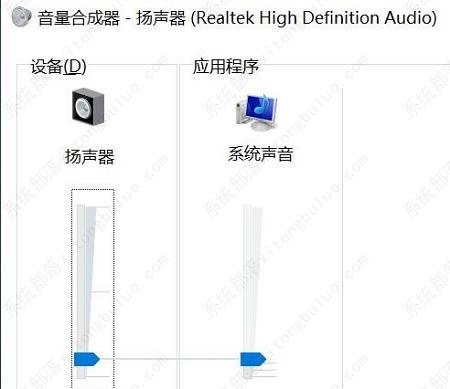
1、首先点击右下角的声音,然后点击“声音问题疑难解答”。

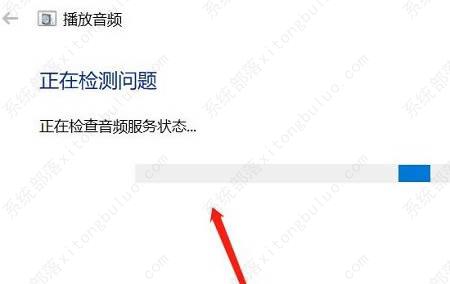
2、然后可以自动的等待检测声音的问题,需要等待几秒钟。
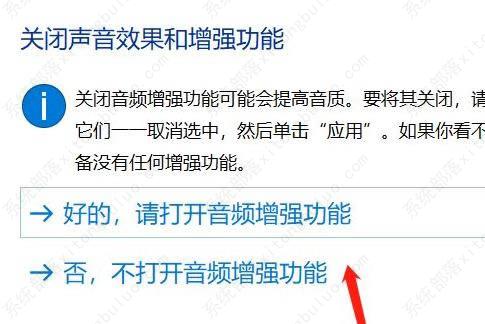
3、然后会弹出关闭声音增强功能窗口,可以根据喜好来选择。
4、然后系统会进入声音问题修复阶段,并提示“已禁用音频设备”。
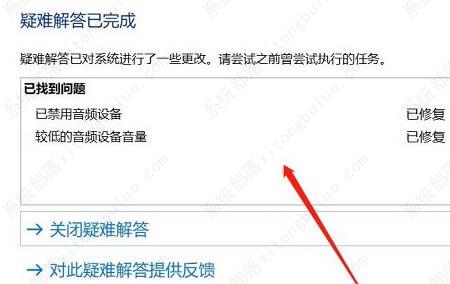
5、最后就可以看到声音已经恢复正常了。
方法二:
1、首先检查驱动,没办法,最问题首先查驱动,如果驱动没有问题的话,执行以下操作。
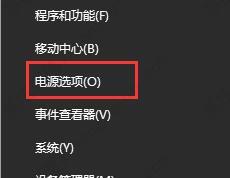
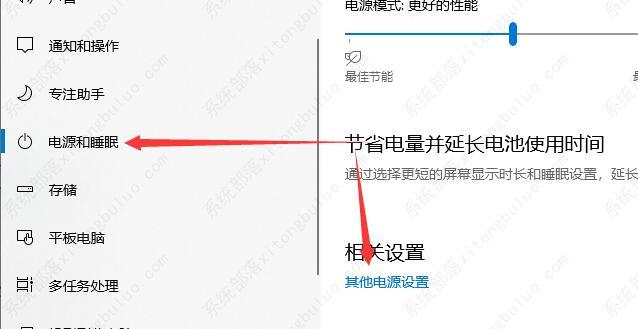
2、按下键盘上的组合键“WIN+X”打开菜单,然后按下O键,打开“电源管理”。
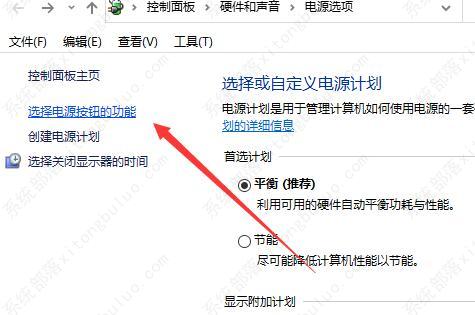
3、然后进入此项“选择电源按钮的功能”。
4、然后点击此项“更改当前不可用的设置”。

5、点击了以后,在下方将“启用快速启动”取消勾选。
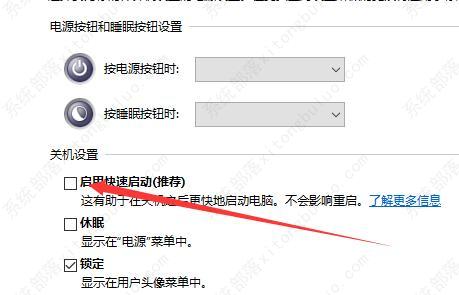
然后保存,重启电脑。即可解决。
方法三:
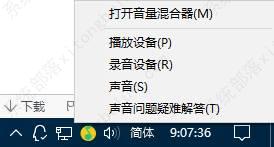
1、在任务栏小喇叭上单击右键,选择“播放。”
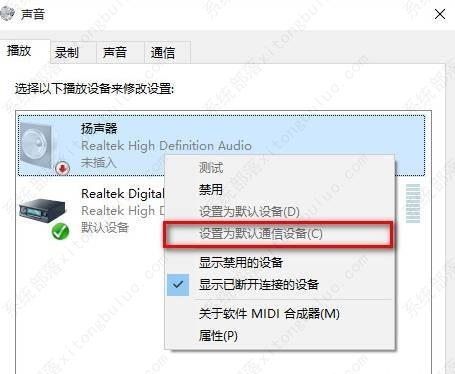
2、选择默认的设备作为默认通信设备,单击右键点击“属性”。
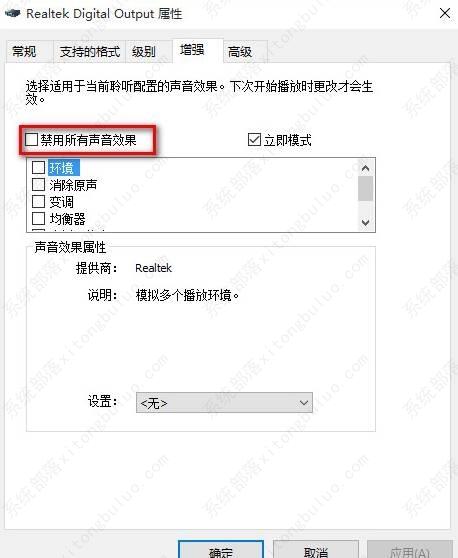
3、切换到“增强”选卡,将会里面的所有特效的勾选都去掉,点击应用—确定。
方法四:
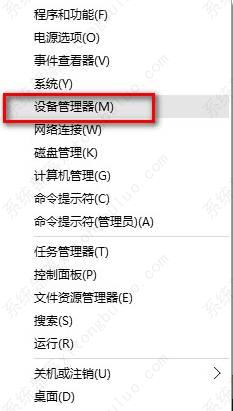
1、在开始菜单上单击右键,选择“设备管理器”。
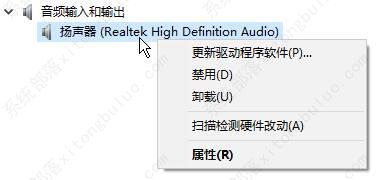
2、展开“音频输入和输出”,在下面的声卡设备上单击右键,选择“属性”。
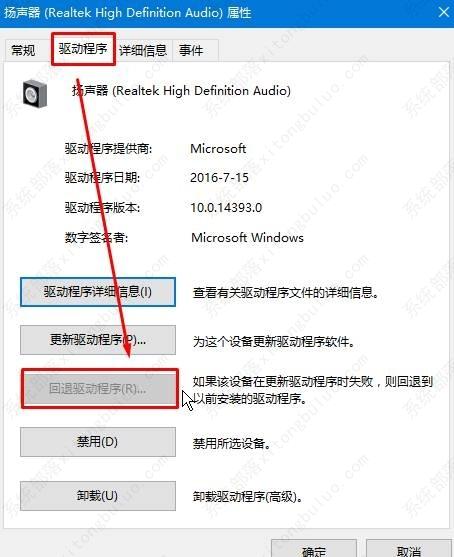
3、点击“驱动程序”选卡,点击下面的“回退驱动程序”按钮,完成回退驱动后重启win10系统即可。
方法五:
1、无法找到声音的输出设备很可能是驱动损坏而导致的问题,一般是系统安装的不稳定导致的。
2、建议用户们直接安装一个好的系统这样就不会出现这类驱动丢失或者不稳定的情况。
3、一键就能够完成安装而且安装速度很快没有任何的麻烦也不会出现任何的奔溃和文件丢失。
方法六:
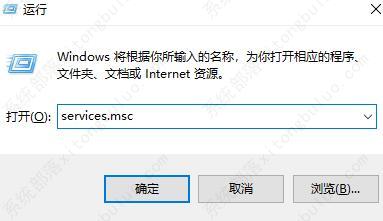
1、按下“Win+R”组合键打开运行,输入:services.msc 点确定打开服务。
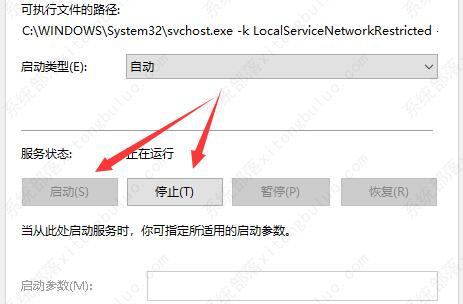
2、找到“Windows Audio”服务,双击打开。
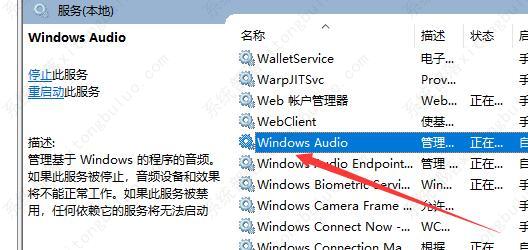
3、该服务未启动的话将其启动,若以启动则先停用,停用后再启用即可。
相关文章
- “一个意外错误使您无法删除该文件”如何解决?
- Windows怎么禁用传递优化服务?传递优化服务彻底关闭的方法
- 微软面向Win10 / Win11用户发布KB5025175补丁更新,检测和缓解CPU漏洞
- 电脑提示您当前无权访问该文件夹怎么办?(已解决)
- Win10精简版在哪下载?小修Win10精简版免费下载
- 系统部落系统怎么样?分享几款Win10精简版系统
- 是否允许该页从您的剪贴板上粘贴信息如何解决?
- 固态硬盘用了一段时间就变卡是怎么回事?
- windows defender antivirus占用大量内存如何解决?
- U盘在win10电脑上显示驱动器存在问题怎么解决?
- 微软Win11/10可选更新时间改了!下个月起每月第四周推送
- command line option syntax error完美解决方法
- 详细教你不能打开要写入的文件怎么办?
- 怎么把多个文件夹里面的文件提取出来?
- 计算机丢失api-ms-win-core-path-l1-1-0.dll怎么解决?
- 无法连接至steam网络是什么原因?解决steam登录无法连接的三个方法



