
win7电脑输入法不显示怎么办?
说起win7输入法可能大家都不陌生吧,因为在平时的工作中,而我们常常会使用的到,可是有时候我们会遇到win7输入法不显示的情况,当我们遇到win7输入法不显示怎么办呢?其实解决的办法是有的,下面,来看看小编的操作教程吧。
win7输入法的图标不显示了怎么办?可能因为多种原因使得输入法的图标不见了,在任务栏上面不显示语言栏了,但是一些用户在遇到的时候,会以为系统发生故障,搞得要重装系统,其实并不需要,下面小编就来跟大家说说怎么样让输入法图标显示出来。
win7输入法不显示怎么办图文教程
在“开始菜单”中的“运行”里输入“ctfmon”启动该服务即可解决该问题。
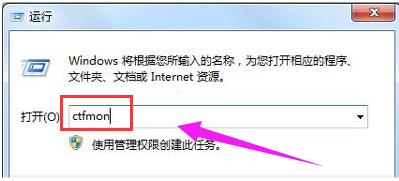
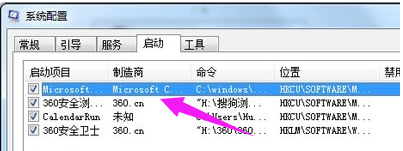
如果确实是该原因导致并想一劳永逸,就需要在开机启动项中添加它。在“开始菜单”中的“运行”里输入“msconfig”,切换到“启动”项,将“msconfig”的启动项勾选上即可。如果用户权限不足,就无法显示该启动项。
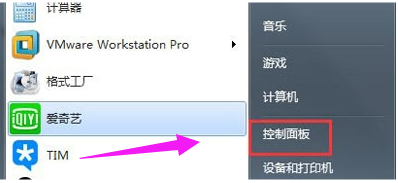
如上述方法无效可以打开开始菜单下的“控制面板”
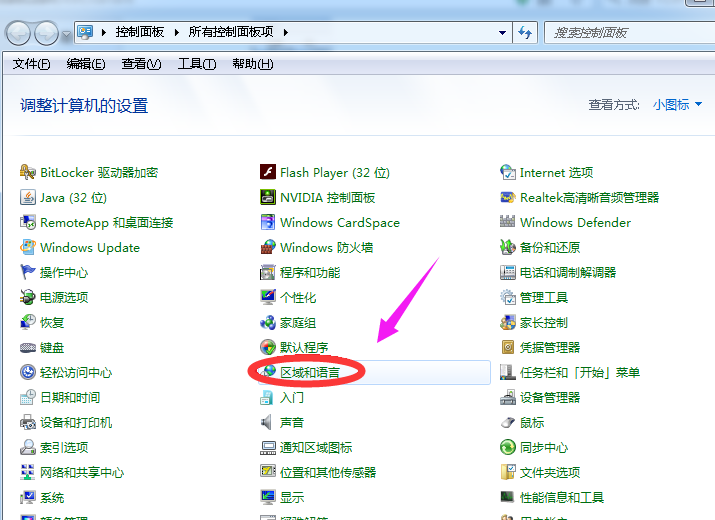
在控制面板页面找到“区域和语言”并打开
在区域和语言页面选择“键盘和语言”交点击“更改键盘”将所需要的输入法在下面对话框中添加即可
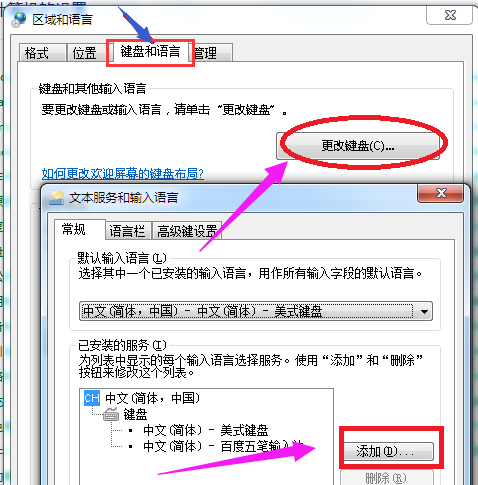
以上就是win7输入法不显示的解决方法了。
相关文章
- win7旗舰版下载_win7原装旗舰版_win7官方旗舰版64位下载
- VMware虚拟机Win7镜像下载_虚拟机专用Win7镜像中文版系统
- windows7无法搜索新更新怎么办?
- Win7游戏专用精简版iso下载_Win7游戏专用免激活精简版
- win7关机很久都关不上怎么办?
- win7时间不能自动更新的三种解决方法
- win7密码输入错误被锁定了怎么办?
- win7edge浏览器打不开网页怎么办?win7edge浏览器打不开网页解决方法
- Win7提示对象不支持此属性怎么办?
- 最精简最稳定最流畅win7镜像_最精简最稳定最流畅Win7镜像64位
- win7怎么查看端口是哪个进程的?
- win7已达到计算机的连接数最大值无法使用的解决方法
- win7系统的可移动磁盘打不开怎么办?
- win7电脑高级系统设置打不开的解决方法
- win7 update无法检查更新怎么解决?
- win7系统无法打开exe可执行文件的三种解决方法
相关推荐
-
Win7系统纯净版64位旗舰版(精致优化) V2023
Win7系统纯净版64位旗舰版(精致优化)是选用官方Windows 7 SP1 64位旗舰版制作的Win7旗舰版系统,在保证Win7系统稳定的基础上进行简单的优化,完美兼容8代以下CPU机型,集成USB3.0驱动,运行流畅稳定,无人值守自动安装,兼容品牌机以及组装兼容机。
-
win7系统下载纯净版 windows7旗舰版精简安装版ISO镜像

windows7旗舰版精简安装版ISO镜像简化了大部分不必要的冗余组件,保留了一些功能组件,对工作和游戏没有影响,对系统进行了全方位的优化,大大减少了CPU的内存占用,为任务分配了更多的资源,让电脑更流畅。
-
win7img镜像可上网版 V2023
win7img镜像可上网版 V2022是一款可以在手机上安装的操作系统,用户可以使用这个文件实现在手机上安装win7系统,听起来是不是很神奇,当你在手机上安装完成后,可以在手机上自由轻松的上网。
-
笔记本Win7 32位系统纯净版镜像下载(免激活) V2023
windows7旗舰版32位纯净版镜像是专为笔记本用户准备的电脑操作系统,这款系统占用内存低,开机快速,不卡机,不假死,极限的优化精简,兼容性强,适合各种笔记本机型,是值得体验的低配置电脑系统。
-
win7精简版32位超小iso镜像 V2023

win7精简版32位超小iso镜像是一款在官方旗舰版基础上进行优化改良后的win7装机版本,系统整体性能优化。用户可以简化用户的繁琐部分,而不会影响用户的工作。系统一般用在低配老旧电脑、虚拟机、usb移动系统、ramos内存系统、等等方面,欢迎下载体验!
-
最纯净的Win7系统旗舰版系统 V2023
最纯净的Win7系统旗舰版系统可大幅简化系统内部,以最小体积进行系统安装,不仅为用户提供更多空间,而且完全免费。后台闲置运行进行筛选,缓解内存压力。残留文件自动扫描,确保系统安全简化。内置全能的驱动更新工具,可以随时升级驱动硬件。一键式安装自动化,无需客户长时间等待。



