
XP系统打印机打印缓慢如何解决?
有些电脑安装了打印机的朋友最近反映说,打印的时候打印机打印缓慢,这是怎么回事呢?打印机打印缓慢有可能是因为打印机启用了“假脱机打印”的缘故。接下来,小编就给大家说说打印机打印缓慢解决方法分享。
1、在电脑左侧——程序——打印机——右键打开,或者在控制面板里打开都是一样的。
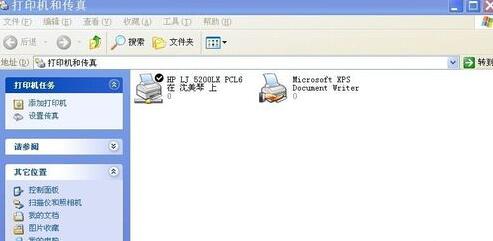
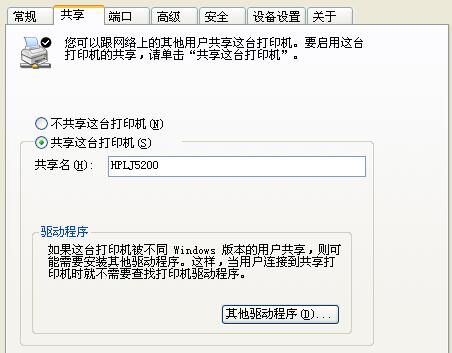
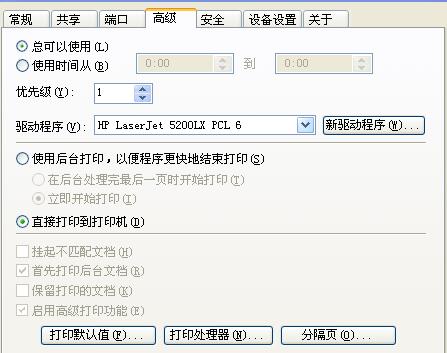
2、右键单击【打印机——属性】,在“属性”的对话框里选择第二个【共享】选项,确保打印机是处于共享状态的。
3、在“属性”的窗口里选择【高级】选项,在打开的对话框中查看【在后台打印,以便程序快速的打印】单选按钮是否被选中,假如被选中,则表明打印机启动了“假脱机打印”。
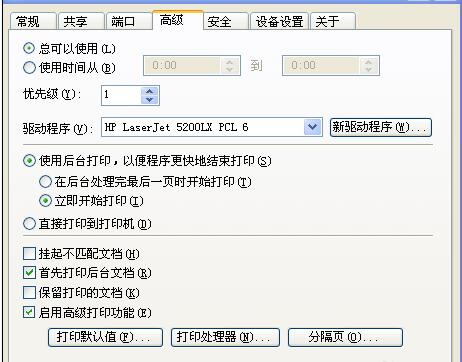
4、此刻要注意,假如选择“直接打印到打印机上”,这说明打印机禁用了“假脱机打印”的方式,而使用直接打印到打印机的方式。
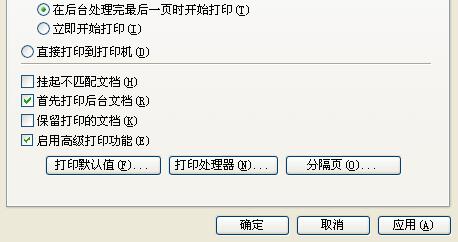
5、现在问题是要加快打印速度,那么就可以取消“假脱机打印”打印方式,也就是说选择“直接打印到打印机上”。
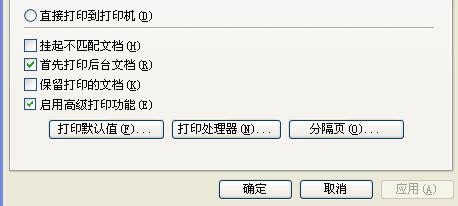
6、按照提示设置完成后,记得重新启动计算机,再次进行打印,打印速度就会变快了。
相关文章
- GeForce Experience怎么用?GeForce Experience使用教程
- 微软将于本月14日停止对Internet Explorer 11的支持
- edge浏览器xp能用吗?edge浏览器xp能否使用详情
- WinXP系统怎么设置定时关机 XP定时关机设置教程
- NoteExpress文献格式对齐 noteexpress使用教程
- xp系统桌面上的IE图标不见了怎么办?xp系统ie图标不见了怎么恢复?
- WinXP系统提示应用程序错误unknown software exception怎么办
- XP系统序列号如何更换?
- Xp许可证产品密钥_winxp professional 安装密钥
- WinXP系统电脑开机一直出现蓝屏硬盘自检的解决办法
- XP如何去除电脑桌面图标的蓝色阴影?
- XP桌面快捷方式打不开怎么办?
- WinXP系统提示网络受限制或无连接怎么办?
- WinXP系统怎么用复印机扫描?WinXP系统使用复印机扫描方法
- XP系统主题工具怎么修改和制作自己的diy主题?
- Xp专业版sp3激活密钥_winxp sp3产品密钥永久激活
相关推荐
-
NVIDIA GeForce Experience V3.27.0.112 官方版

NVIDIA GeForce Experience是一款功能强大的显卡驱动更新软件,用户通过该软件可以快递检查计算机的GeForce驱动程序,并让驱动程序始终处于最新状态。NVIDIA GeForce Experience还支持录制游戏视频、捕捉游戏画面等,有需要的用户快来下载吧。
-
ipx协议安装包 xp版

如果想要和好朋友一起玩红警、星际、帝国、CS等局域网游戏,就需要在电脑上安装ipx协议。这里为大家带来的是ipx协议安装包xp版,有需要的用户快来下载吧!
-
Express Animate(动画制作软件) V7.52 中文版

Express Animate是一款非常好用的动画制作软件,用户通过Express Animate可以对形状、文本和导入的图像进行动画处理,还可以使用关键帧定格动画、蒙版、虚拟对象等在后期制作中增强您的电影项目。
-
Allen Explorer(电脑文件管理工具) V4.41 官方安装版

Allen Explorer是一款能够替代“我的电脑”的文件管理软件,界面非常简洁,支持多标签页、收藏夹、双窗口等功能,用户还可以对文件项目进行置顶、标记颜色、添加备注等操作,极大地优化了用户的文件操作体验。
-
offlineexplorer V8.3.0.4927 中文版

offlineexplorer采用离线网站页面抓取缓存技术,将制定网站中的页面缓存到本地进行预览,可排定抓取时间、设定Proxy,也可选择抓取的项目及大小,可自设下载的存放位置、及存放的空间限制,是一款相当方便实用的离线浏览工具。offlineexplorer内置浏览程序
-
谷歌浏览器XP版 V103.0.5060.114 绿色版

谷歌浏览器(Google Chrome)是极受用户欢迎的一款网页浏览工具,设计简洁,操作方便,在浏览器市场占有率已经超过60%。谷歌浏览器最大的亮点就是多进程架构,保护浏览器不会因恶意网页和应用软件而崩溃。



