
电脑进入uefi安装win10系统怎么操作
其实我们经常都可以在BIOS设置中发现uefi的踪迹,很多电脑都已经使用了UEFI固件,win10系统对其的支持也比较完美。自从有了uefi,安装系统也变得简单了。不需要什么繁琐的操作步骤就能安装系统,感兴趣的看下小编是怎么操作的吧。首先下载好win10版本的iso文件。
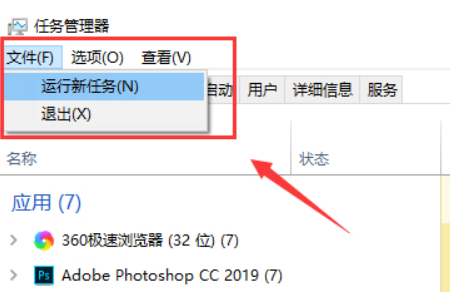
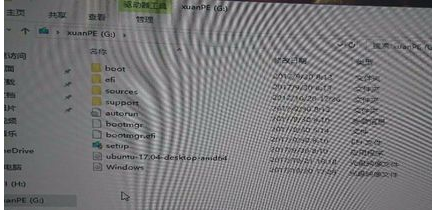
1、拿到win10的iso文件后,不要进行下一步操作,直接解压到u盘即可。
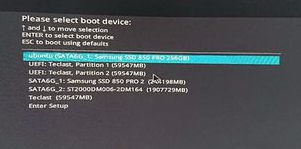
2、重启后,选择你的u盘,没什么问题的话,会进入win10的安装界面。不如就检查BIOS是否支持uefi或者是否启动uefi。
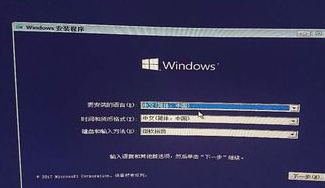
3、进入安装界面,随自己喜好选择。
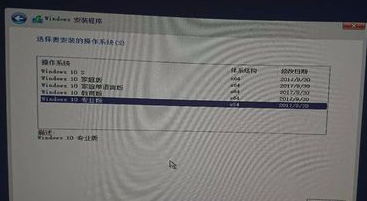
4、选择需要安装的win10系统版本。
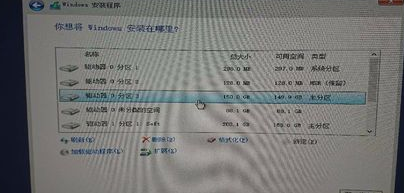
5、选择分区。
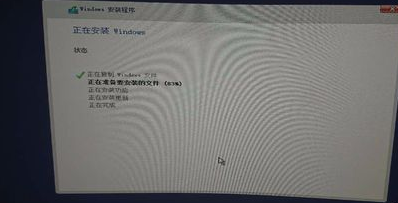
6、接下来就是等待安装结束后重启即可。
以上就是使用uefi的BIOS进行安装win10的操作步骤,是不是很简单。快看看你电脑的BIOS是不是也支持uefi,可以更快捷的安装系统哦。
相关文章
- 电脑版剪映怎么把文字转换成语音?
- 剪映电脑版怎么音频分离?剪映电脑版音频分离设置方法
- 电脑虚拟机怎么打开?怎样启动电脑上的虚拟机?
- 电脑清理垃圾的软件哪个好用?电脑清理垃圾的软件介绍
- 电脑版微信怎么扫描二维码?电脑版微信扫描二维码方法
- VMware虚拟机安装Win11提示这台电脑当前不满足Windows11系统要求怎么办
- 怎么把电脑文件传到虚拟机的2种方法
- 电脑pdf阅读器哪个好用?免费好用pdf阅读软件分享给你!
- 腾讯电脑管家如何设置显示系统监测悬浮窗?
- 电脑版美图秀秀怎么改照片大小kb?
- 新买的电脑Win10中自带的office软件不是免费的吗,为什么还要激活?
- 电脑版剪映怎么画中画?pc端剪映专业版画中画教程方法
- 百度网盘登录不上怎么办?
- winrar是电脑自带的吗?不是!
- b站怎么下载视频到电脑上最简单?这7个下载方法亲测有效!
- 电脑玩红警2为什么总闪退_win10红警2闪退回桌面解决方法
相关推荐
-
Zoom视频会议 V5.14.7.15877 电脑版

Zoom视频会议是一款功能强大的视频会议软件。该软件具有在线会议、高清视频、高质量音频、屏幕分享、录制会议至云并自动将音频转录为文字等功能,为用户打造出便捷易用的一站式交互视频技术服务平台。
-
网易云音乐 V2.10.8.200945 电脑版

网易云音乐电脑版是网易推出的一款专注于发现与分享的音乐软件,界面简洁、无广告,可以无限免费下载320K高品质音乐,包括百万无损SQ音乐,也能感受到纤毫毕现的CD音质,更能免费离线收听,支持手机电脑歌单实时同步,欢迎下载体验!
-
TeamViewer(远程控制软件) V15.41.8.0 官方版

TeamViewer是一款能在任何防火墙和NAT代理的后台用于穿透内网远程控制软件,该软件第一次启动在两台计算机上自动生成伙伴ID。只需要输入你的伙伴的ID到TeamViewer,然后就会立即建立起连接。实现远程支持、远程访问、远程管理、家庭办公及在线协作和会议。
-
核桃编程 V2.1.120.0 电脑版

核桃编程是一款相当优秀的零基础6-12岁孩子专用图形编程工具,核桃编程客户端功能强劲,能够帮助孩子轻松进行编程学习,核桃编程软件便捷好用,还提供了专业的教师在线辅导,支持一对一点评,可以帮助孩子提升编程兴趣,提高编程能力。
-
CAD迷你看图 V2023R4 电脑版

CAD迷你看图是一款小巧玲珑的经典CAD快速看图软件,本软件可以完美打开AutoCADR14-2019的各版本图纸,打开图纸速度快,解决中文乱码,无需安装任何字体,提供免费保存、打印、导PDF和图片等功能,是Windows平台下必备的CAD看图工具。
-
小鹅通助手 V1.10.29 电脑版

小鹅通助手是一个专门为广大的学生打造的线上直播教学平台,你可以在线上开启自己的直播微课,将你的知识进行变现,整个的功能完全覆盖了从引流、直播教学到付费问答、用户运营的各个环节,只需要一个软件就可以满足你线上所需的所有服务。



