



5.15 MB
详情

OPCClient(OPC测试工具) V3.0.1 官方版
软件类型:应用软件
软件大小:39.73 KB
更新时间:2021-11-09
软件评级:
运行环境:WinAll
软件语言:简体中文
安全监测:
 无插件
无插件
 360 √
360 √
 腾讯 √
腾讯 √
 金山 √
金山 √
 瑞星 √
瑞星 √
无插件
360 √
腾讯 √
金山 √
瑞星 √
软件介绍
使用教程
下载地址
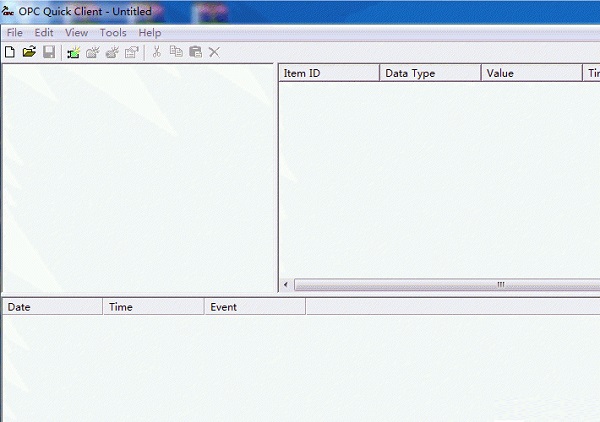
OPCClient是一款好用的OPC测试工具,专为用户打造的比较简单好上手的测试工具,软件所占的内存非常小,运行快速且稳定,功能丰富强大,使用本工具可以连接到server服务端,获取server数据,需要的用户快来下载体验吧。
使用教程
1、在OPC服务器上用Administrator用户建立一个拥有管理员权限的用户并设置密码,一定要设置密码,不能为空,如:用户名:OPCClientUser 密码:123。
2、 在OPCClient服务器上用Administrator用户建立一个相同的拥有管理员权限的用户并设置相同密码,一定要设置密码,不能为空,如:用户名:OPCClientUser 密码:123,并用OPCClientUser用户登入。
配置方法
1、开始—》运行—》输入:dcomcnfg
进入DCOM的总体默认属性页面,将“在这台计算机上启用分布式COM”打上勾,将默认身份级别改为“无”。
2、打开属性—》切换到“安全”属性页,分别编辑如下4个选项。
3、以上4个选项分别添加everyone,administratro,anonymous user三个用户用户,并勾选上所有权限选项。【请注意是三个用户,如果少了一个有可能出现找不到服务器的情况】
4、设置DTC,在msdtc标签下,点击“安全性配置”。
5、在OPC服务器上,还要回到“组件服务”界面,打开DCOM配置,找到注册的OPC服务器的名称选项,打开它的属性。设置加密-设置位置-启用交互式用户。
(注:有时做好dcom配置后,需要重新启动电脑才起作用。所以为了安全起见,建议最好重新启动一下电脑,再做下一步)。
下载地址
正在读取下载地址...

热门软件
1
 2
2
 3
3
 4
4
 5
5
 6
6
 7
7
 8
8
 9
9
 10
10

Office2019四合一绿色版
Microsoft Office2021(附激活密钥) V2021 中文破解版
5.15 MB
详情
CorelDRAW2022注册机 32/64位 破解版
10.42 MB
详情
office2016免激活破解版下载
5.15 MB
详情
RaiDrive(网盘映射到本地工具) V2022.6.92 电脑版
13.69 MB
详情
Net 3.5离线安装包Win7 32&64位 官方版
231.48 MB
详情
auto uninstaller V9.1.39 绿色版
286.01 MB
详情
Acrobat Pro DC V2023.001.20143 中文特别版
1.10 GB
详情
鬼谷八荒Steam破解补丁 V1.0 免费版
200.32 KB
详情
Apex压枪罗技宏(超稳压枪) V3.29 免费版
128.11 KB
详情


