



5.15 MB
详情

Controller Companion(手柄伴侣) V1.0.0.25 免费版
软件类型:应用软件
软件大小:1.31 MB
更新时间:2022-01-25
软件评级:
运行环境:WinAll
软件语言:简体中文
安全监测:
 无插件
无插件
 360 √
360 √
 腾讯 √
腾讯 √
 金山 √
金山 √
 瑞星 √
瑞星 √
无插件
360 √
腾讯 √
金山 √
瑞星 √
软件介绍
使用教程
下载地址
Controller Companion也叫做手柄伴侣,是帮助手柄玩家映射键盘按键的工具,这样用户就可以使用手柄来控制原本只有键盘鼠标能玩的游戏,而且还可以设置组合按键,让你使用手柄也能轻松玩出花样来,软件只支持xbox手柄或者类xbox手柄,就算不玩游戏也可以使用手柄进行控制。
软件介绍
Controller Companion是一款使用起来十分安全可靠的电脑手柄模拟工具,操作十分简单,非常容易操作,可以将你电脑上的任何输出映射到你的手柄上,不管是键盘、组合按键还是鼠标按键,也可以使用手柄操控。还可以实现手柄控制电脑的目的,只需将手柄链接到软件中,就可以轻轻松松的控制您的电脑,即使不是在游戏中或大屏幕模式下,也可以使用手柄操控。
软件特色
鼠标和键盘控制桌面:
当未运行大屏幕模式时,您可以使用左摇杆控制鼠标,使用右摇杆滚动。
按下左摇杆,可直接在桌面上打开键盘输入,会出现一个漂亮的螺旋回廊式键盘。
关闭电脑时关闭无线手柄:
当您关闭电脑时,再也不必取出电池来关闭手柄,(仅限 Xbox 360手柄)
极低的 CPU 使用率:
手柄伴侣确保驻留在后台,并使用尽可能少的资源,只要大屏幕运行,它就会禁用自身。
在电脑和电视显示之间切换:
使用手柄在连接的显示器或电视屏幕之间切换。
使用手柄作为媒体遥控器:
使用手柄控制您的音乐播放器,使用 Y 按钮进行播放/暂停,以及肩部按钮用于上一首和下一首曲目。
自定义:
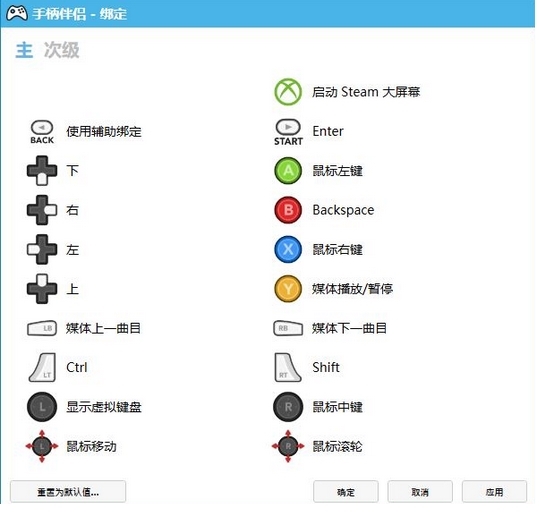
您可以重新映射按钮。
支持 Xbox 360 Chatpad:
使用说明
主要按钮,可以将软件界面改为大屏幕模式、媒体控制
自定义快捷键,您可以设置自己的按键方式、添加不同的程序
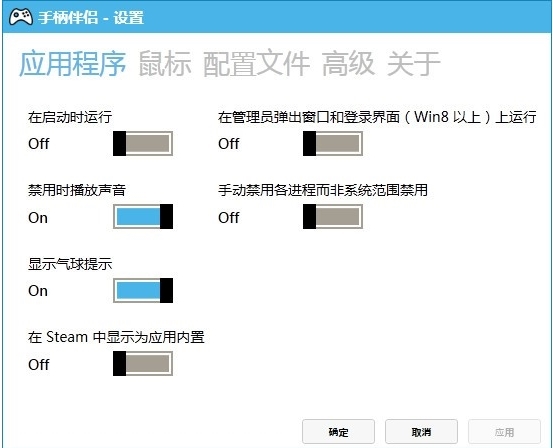
系统设置,可以随机启动、通知气泡提示、播放声音
鼠标设置,移动速度、指针速度、滚轮速度
高级设置,左摇杆死区、右摇杆死区设置
使用教程
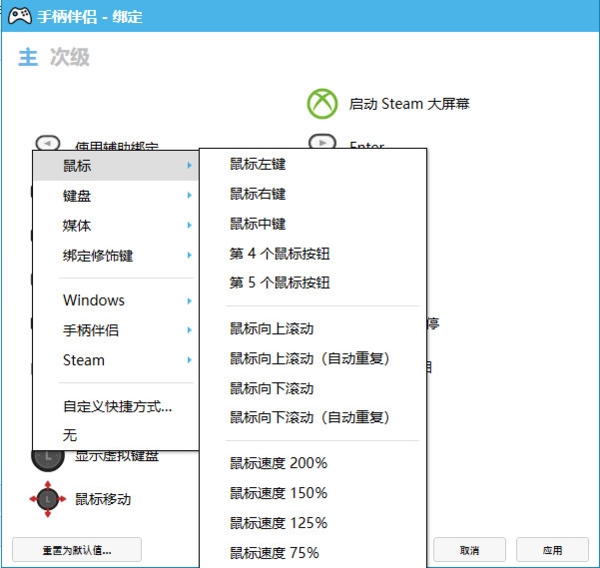
快捷键怎么设置
1、打开软件,然后进入配置文件窗口
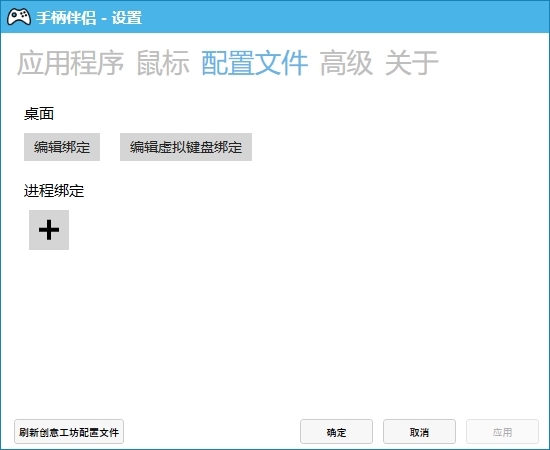
2、点击编辑绑定来进行快捷键的绑定。
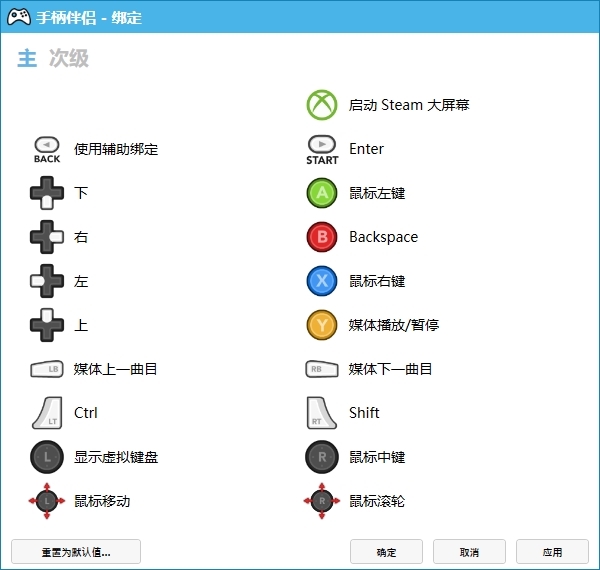
3、点击我们要修改的快捷键,然后点击选择自己要变更的键即可。
连接不上怎么办
很多的用户会发现开启了软件无法连接,或者连接后发现移动摇杆无效果,那么该怎么解决呢?
1、打开软件后,进入配置文件的窗口
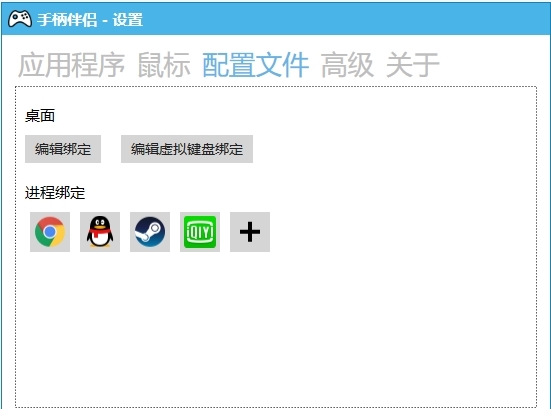
2、我们可以看到有很多的进程绑定,我们需要做的就是删除这些进程绑定
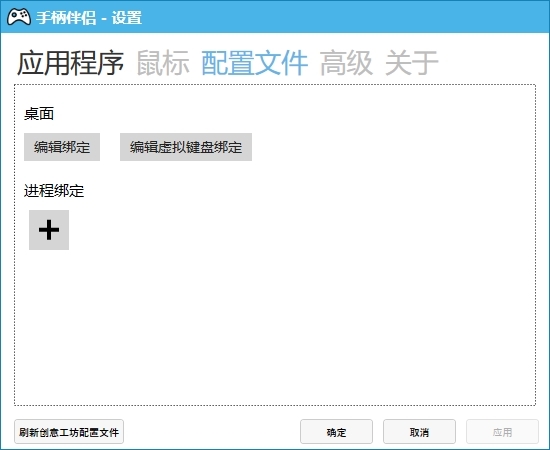
3、设置为全局,绑定进程的话,如果有输入法,会认为前台进程是输入法。影响摇杆控制鼠标的使用。
4、如果连接不上的话,注意这款软件只支持xbox手柄或者类xbox手柄。
下载地址
正在读取下载地址...

热门软件
1
 2
2
 3
3
 4
4
 5
5
 6
6
 7
7
 8
8
 9
9
 10
10

Office2019四合一绿色版
Microsoft Office2021(附激活密钥) V2021 中文破解版
5.15 MB
详情
CorelDRAW2022注册机 32/64位 破解版
10.42 MB
详情
office2016免激活破解版下载
5.15 MB
详情
RaiDrive(网盘映射到本地工具) V2022.6.92 电脑版
13.69 MB
详情
Net 3.5离线安装包Win7 32&64位 官方版
231.48 MB
详情
auto uninstaller V9.1.39 绿色版
286.01 MB
详情
Acrobat Pro DC V2023.001.20143 中文特别版
1.10 GB
详情
鬼谷八荒Steam破解补丁 V1.0 免费版
200.32 KB
详情
Apex压枪罗技宏(超稳压枪) V3.29 免费版
128.11 KB
详情


