



5.15 MB
详情

腾讯云COS Browser V2.8.5 电脑版
软件类型:应用软件
软件大小:163 MB
更新时间:2022-02-25
软件评级:
运行环境:WinAll
软件语言:简体中文
安全监测:
 无插件
无插件
 360 √
360 √
 腾讯 √
腾讯 √
 金山 √
金山 √
 瑞星 √
瑞星 √
无插件
360 √
腾讯 √
金山 √
瑞星 √
软件介绍
使用教程
下载地址
腾讯云COS Browser就是一个可视化的图形工具方便用户管理存储文件的,一般也称为COS客户端,大家在电脑上安装以后就可以便捷地上传和下载各种文件,腾讯云存储的文件都放在云端,随时可以下载下来。腾讯云COS客户端是一款专门由有腾讯推出的云网盘客户端。这款电脑桌面版软件可以进行方便的数据上传、下载等可视化操作。
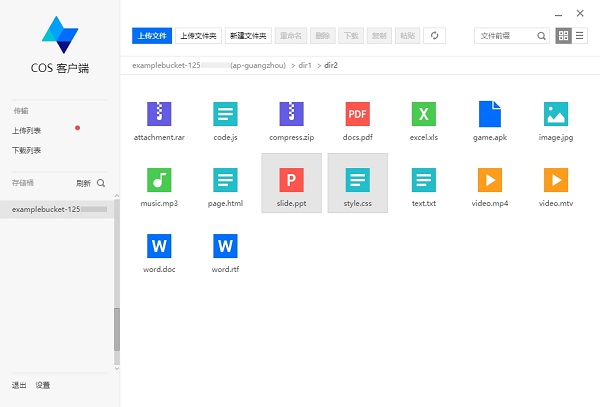
主要功能
- 多种登录方式:您可以通过微信或云 API 密钥,快捷的登录COS服务;
- 批量上传/下载文件:您可以批量上传手机中的图片及视频到COS存储桶,也可以从COS存储桶中批量下载图片及视频到手机中;
- 批量删除文件:您可以在手机端批量删除COS存储桶中的文件及目录;
- 图片预览:您可以在手机端直接预览COS存储桶中的图片文件(jpg、png、gif等)。
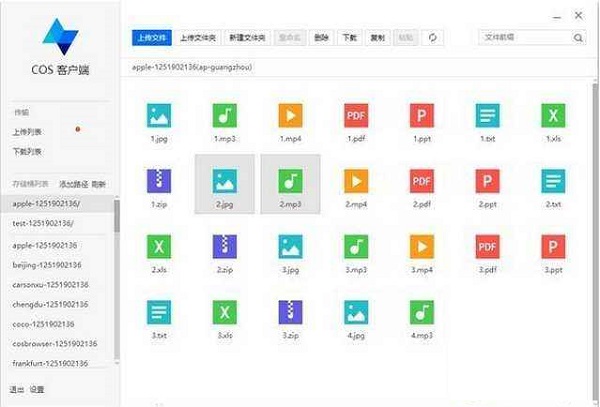
使用教程
下面以 Windows PC 端为例,其他 PC 端、移动端可参照类似操作。
管理文件/文件夹
创建文件夹
登录 COSBrowser 工具,在左侧存储桶模块下,单击选择存储桶。
单击【新建文件夹】。
填写文件夹名并确认。
说明:
文件夹名称长度限制在255个字符内,可用数字、英文和可见字符的组合。
文件夹名称不可包含\ / : * ? " | < >等特殊字符。
不允许以..作为文件夹名称。
文件夹无法进行重命名操作,请谨慎命名。
上传文件/文件夹
在指定的存储桶或目录内,单击【上传文件】或【上传文件夹】,选择要上传的文件或文件夹,即可完成文件或文件夹的上传。
说明:
COSBrowser 移动端仅支持上传图片和视频。
下载文件/文件夹
在指定的存储桶或目录内,选中要下载的文件或文件夹。
单击【下载】,即可以默认下载方式进行下载。
用户还可以选择【高级下载】,进行下载选项的配置。
说明:
COSBrowser 移动端没有高级下载模式,不支持下载文件夹。
复制、粘贴文件/文件夹
在指定的存储桶或目录内,选中要复制的文件或文件夹,单击【复制】。
进入要粘贴文件的存储桶或目录内,单击【粘贴】。
注意:
公有云地域和金融云地域之间不支持相互复制、粘贴。
若复制文件的源地址和目的地址一致,会默认对同名文件进行重命名,若复制文件的源地址和目的地址不一致,则会覆盖同名文件。
COSBrowser 移动端不支持复制、粘贴文件夹。
重命名文件
在指定的存储桶或目录内,选中要重命名的文件,单击【重命名】。
输入新的文件名称。
说明:
文件夹无法进行重命名操作。
删除文件/文件夹
在指定的存储桶或目录内,选中要删除的文件/文件夹,单击【删除】。
说明:
删除操作可选中多个文件/文件夹批量进行。
更多操作
通用设置
选择【设置】>【通用】,进入 COSBrowser 的设置界面修改通用配置,例如语言、服务端域名、是否使用 HTTPS 等。
上传/下载参数配置
文件并发数:设置文件上传或下载的并发任务数,超过最大并发数量的任务会进入等待队列,待前序任务完成后执行。
分片并发数:设置文件上传或下载的分片数量。
失败重试次数:设置文件上传或下载的重试失败次数。
下载地址
正在读取下载地址...

热门软件
1
 2
2
 3
3
 4
4
 5
5
 6
6
 7
7
 8
8
 9
9
 10
10

Office2019四合一绿色版
Microsoft Office2021(附激活密钥) V2021 中文破解版
5.15 MB
详情
CorelDRAW2022注册机 32/64位 破解版
10.42 MB
详情
office2016免激活破解版下载
5.15 MB
详情
RaiDrive(网盘映射到本地工具) V2022.6.92 电脑版
13.69 MB
详情
Net 3.5离线安装包Win7 32&64位 官方版
231.48 MB
详情
auto uninstaller V9.1.39 绿色版
286.01 MB
详情
Acrobat Pro DC V2023.001.20143 中文特别版
1.10 GB
详情
鬼谷八荒Steam破解补丁 V1.0 免费版
200.32 KB
详情
Apex压枪罗技宏(超稳压枪) V3.29 免费版
128.11 KB
详情


