
如何解决Win10提示“管理员已阻止你运行此应用mmc.exe”?
有时候我们在使用Win10系统的时候,提示管理员已阻止mmc.exe,这该如何解决呢?接下来就和小编一起来看看解决方法吧。有需要的小伙伴快来看看。
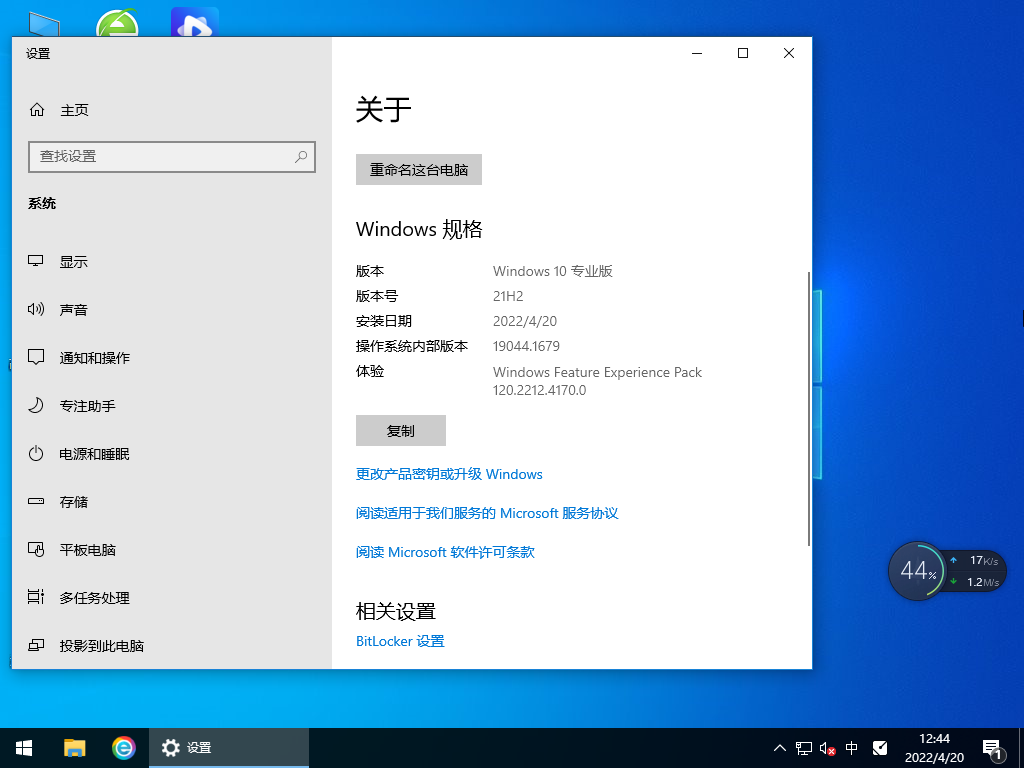
具体解决方法:
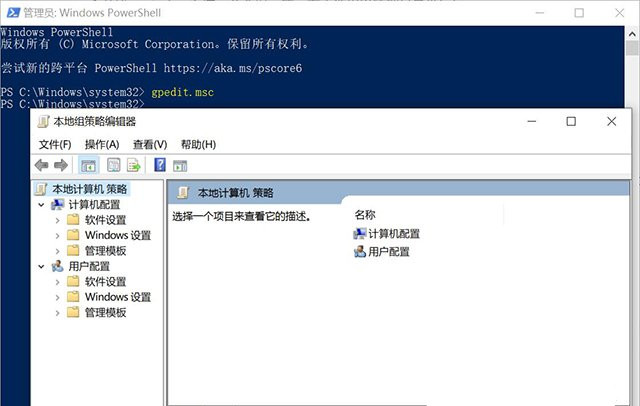
1、由于MMC.exe无法运行,可能会遇到在运行中输入“gpedit.msc”命令无法打开本地组策略编辑器,所以我们鼠标右键点击“开始菜单”,点击“windows powershell(管理员)”,或者是开始→window系统→命令提示符→右击选择以管理员身份运行,在windows powershell(管理员)或者CMD命令提示符(管理员)窗口中输入“gpedit.msc”,打开本地组策略编辑器。
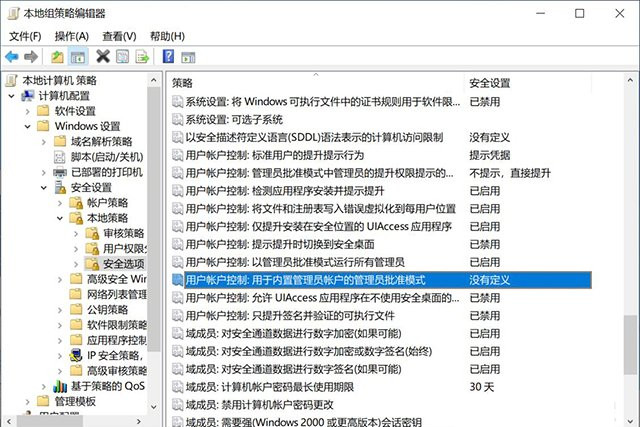
2、在本地组策略编辑器中,依次展开计算机配置-windows设置-安全设置-本地策略-安全选项,找到并双击进入“用户账户控制:用于内置管理员帐户的管理员批准模式”,如下图所示。
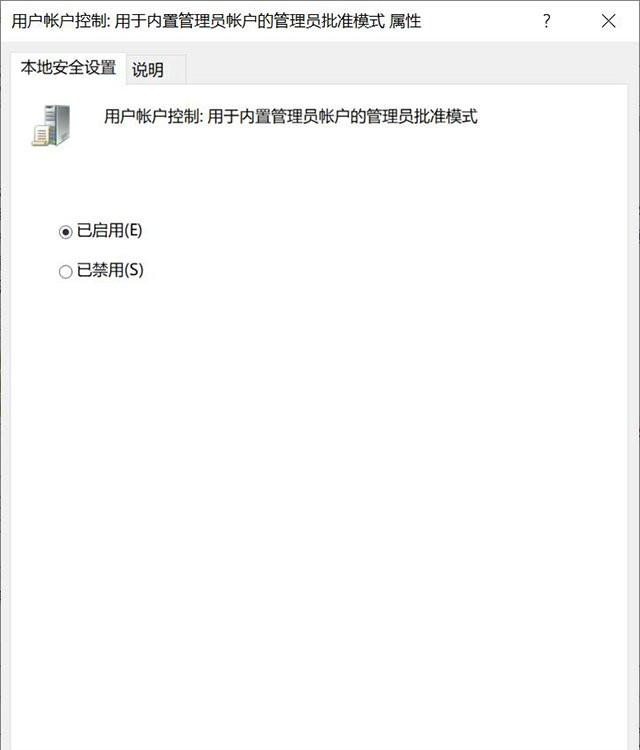
将“用户账户控制:用于内置管理员帐户的管理员批准模式 属性”点选“已启用”,开启了点击应用-确定。
在本地组策略编辑器中,依次展开计算机配置-windows设置-安全设置-本地策略-安全选项,找到并双击进入“用户账户控制:以管理员批准模式运行所有管理员”,如下图所示。
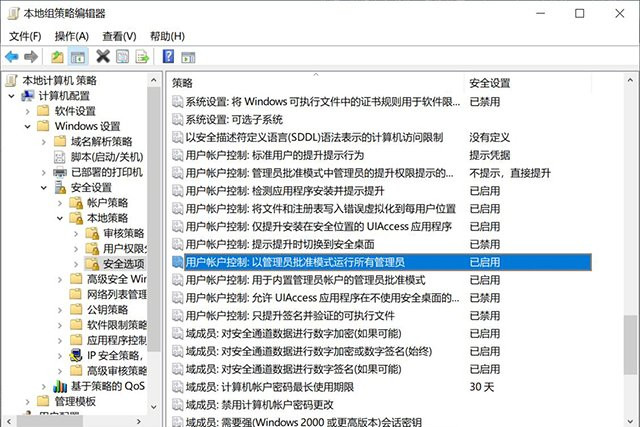
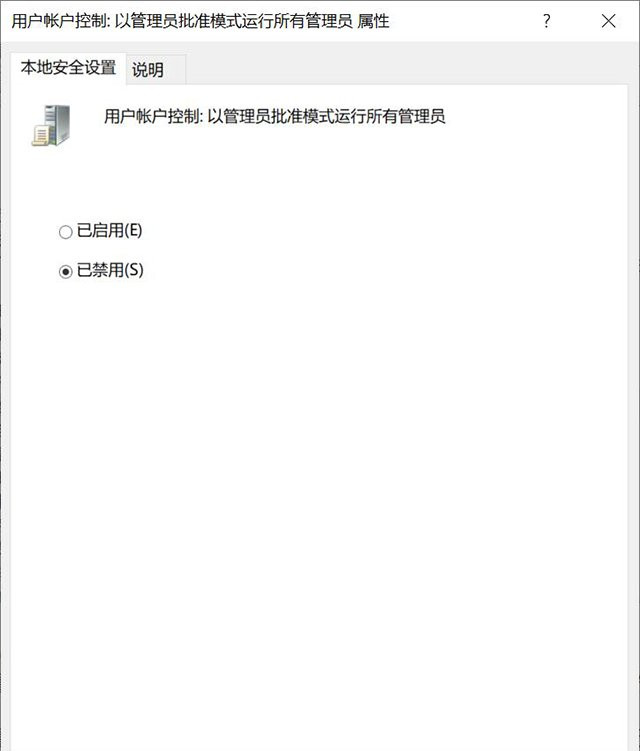
在“用户账户控制:以管理员批准模式运行所有管理员 属性”点选“禁用”,点击应用-确定。
最后记得电脑重启哦!
相关文章
- Win10arm官方iso镜像下载_Win10arm版镜像64位下载
- win10电脑内存占用很高怎么解决?
- win10如何彻底删除360残留?
- win10美式键盘下载不了怎么办?win10美式键盘下载不了解决方法
- Win10专业版下载_Win10专业版极速安装系统64位
- win10无法打开edge的解决方法
- 怎么解决win10打游戏按shift会切换输入法?
- Win10系统80端口被占用怎么解决?80端口被占用解决方法
- Win10鼠标卡顿怎么解决?Win10鼠标拖动窗口有延迟解决方法
- Win10删除文件时报错0x800700E1,因为文件包含病毒或潜在的垃圾软件?
- 老笔记本Win10系统_旧版笔记本Win10精简版系统
- win10弹出u盘没有消息提示怎么解决?
- 传递优化文件可以删吗?Win10删除传递优化文件的方法
- win10如何让照片查看器成为win10默认看图工具?
- win10开启硬件加速gpu计划的方法
- Win10 22H2 Build 19045.2913(KB5025297)正式版更新!附详细更新内容
相关推荐
-
Ghost Win10 22H2 正式版 V19045.2965
Ghost Win10 22H2 正式版 V19045.2965是小编为大家准备的win10 5月最新的累积更新版本,新版增加了更改语言设置时同步语言和区域设置的功能,介绍了变化用于防火墙设置并恢复任务栏上的搜索框体验。还修复了 Xbox Adaptive Controller、Microsoft Edge、Windows Hello 身份验证和弹性文件系统 (ReFS) 的各种问题,并解决了各种安全漏洞。
-
神舟战神Win10专业版64位 V2023

神舟战神Win10专业版64位是一款为笔记本电脑做出优化的Win10系统镜像,让用户能够以更加简便的方式进行系统的重装,帮助用户获得一个更加稳定好用的操作系统,解决了一系列可能出现的问题,对它感兴趣的话就赶快来系统部落下载神舟战神Win10专业版64位吧。
-
Windows10 22H2 19045.2913 正式版 V2023
Windows10 22H2 19045.2913 正式版 V2023是微软最新发布的Win10电脑操作系统版本,新版本解决了 Xbox Adaptive Controller、Microsoft Edge、Windows Hello 身份验证、弹性文件系统 (ReFS) 等的各种问题。
-
Windows10 21H2 19044.2913 正式版 V2023
Windows10 21H2 19044.2913 正式版 V2023是小编为大家带来Win10最新更新的版本,此次更新添加了更改语言设置时同步语言和区域设置的功能,引入了防火墙设置的更改并恢复了任务栏上的搜索框体验。
-
Win10 Ltsc 2023官方原版 V2023

Win10 Ltsc 2023官方原版载对系统进行了全面优化,对一些无用的应用软件进行了合理化,对服务、启动项、CPU内存占用等进行了优化,在微软的更新和优化下,它逐渐成为众多用户和工具的效率,游戏生产率高,系统兼容性、稳定性和流动性都得到了进一步的提高。
-
Win10 64位专业版(永久激活)

Win10 64位专业版(永久激活)是一款非常稳定的电脑操作系统,强大的兼容性使得系统可以在各种环境中都稳定的对大型程序进行运行,让用户有更好的使用体验,喜欢的用户快来系统部落下载吧!



